Crea un conteo de inventario oficial
Escrito por Daniel E. A. V.
Última actualización Hace 4 meses
Guía en video
La guía en video muestra cómo realizar cada paso de manera visual y práctica.
Guía en texto
La guía en texto ofrece instrucciones detalladas para que puedas completar cada acción.
Cuando llegue el momento de revisar qué mercancía tienes físicamente en tus manos, debes preparar un documento de conteo en la plataforma.
Entra a la sección: En el menú de la izquierda, haz clic en Inventario y luego selecciona Conteo de Inventario.
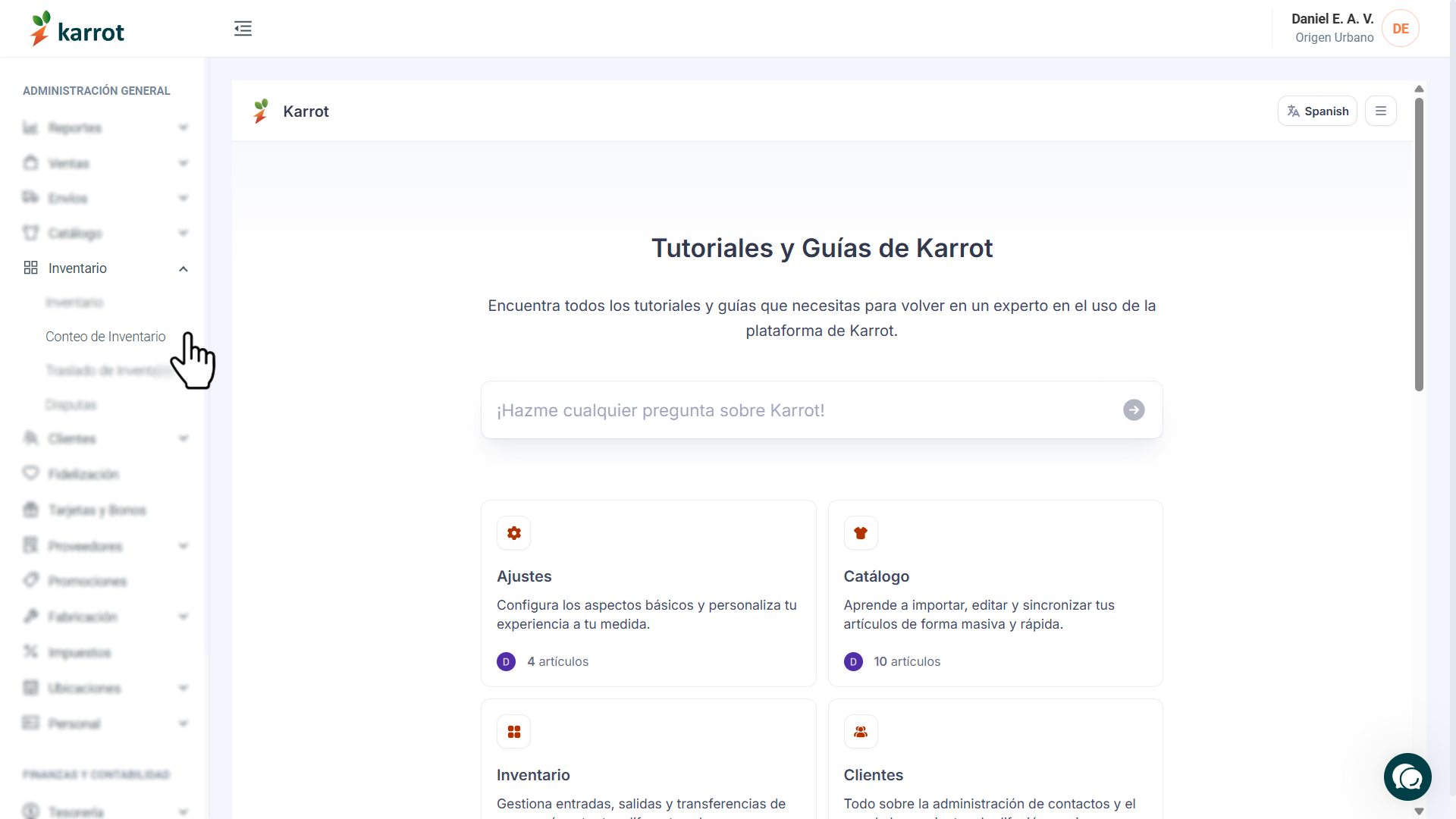
Inicia el proceso: Haz clic en el botón naranja + Crear Conteo (ubicado en la parte superior derecha de tu historial).
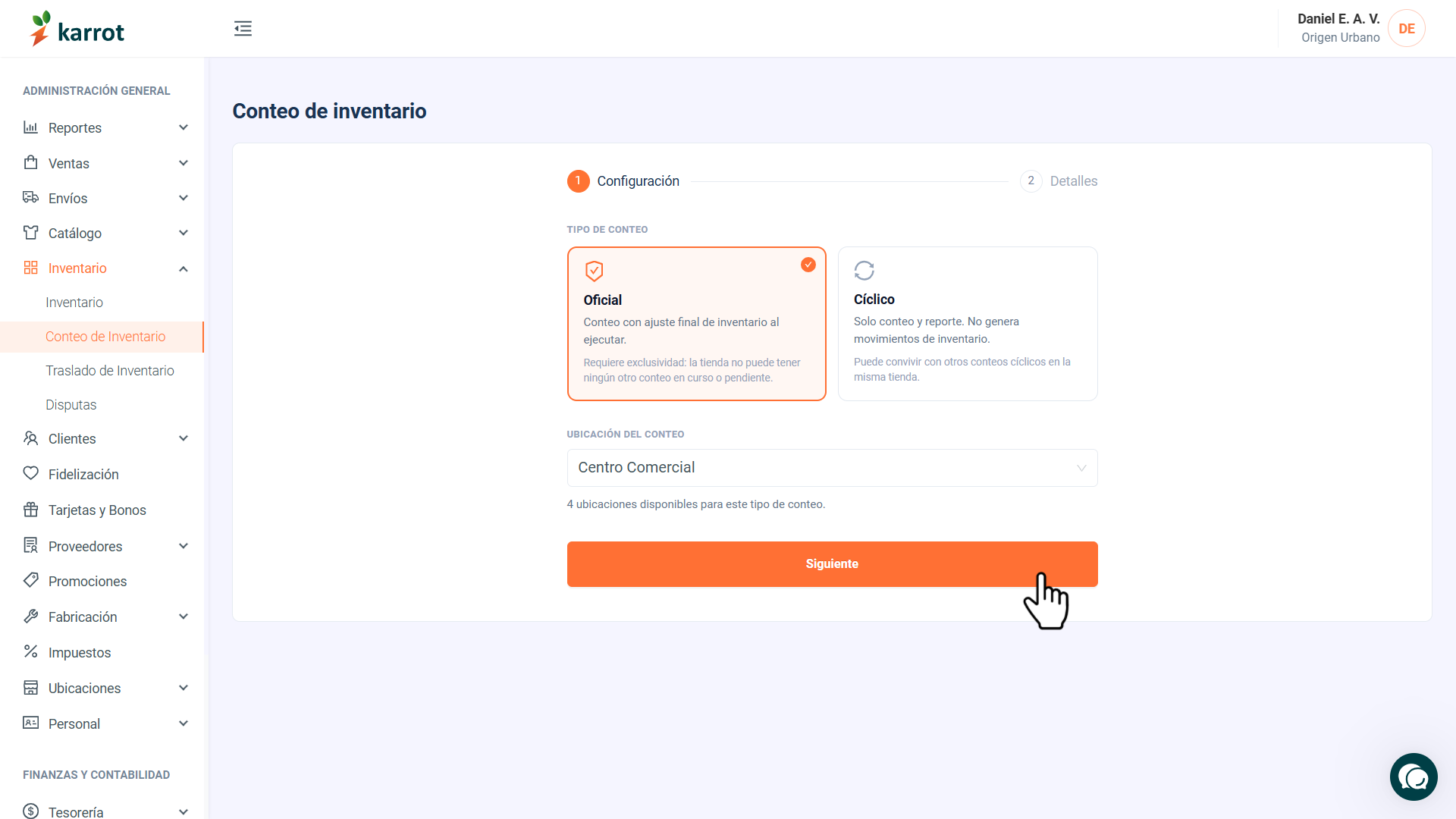
Configuración inicial:
Elige el Tipo de Conteo: Selecciona si será Oficial o Cíclico (puedes ver la diferencia exacta de estos dos tipos en la sección de Notas al final de este artículo).
Elige la Ubicación: Selecciona en la barra desplegable la tienda o sucursal física en la que te encuentras haciendo el conteo.
Haz clic en el botón naranja Siguiente.
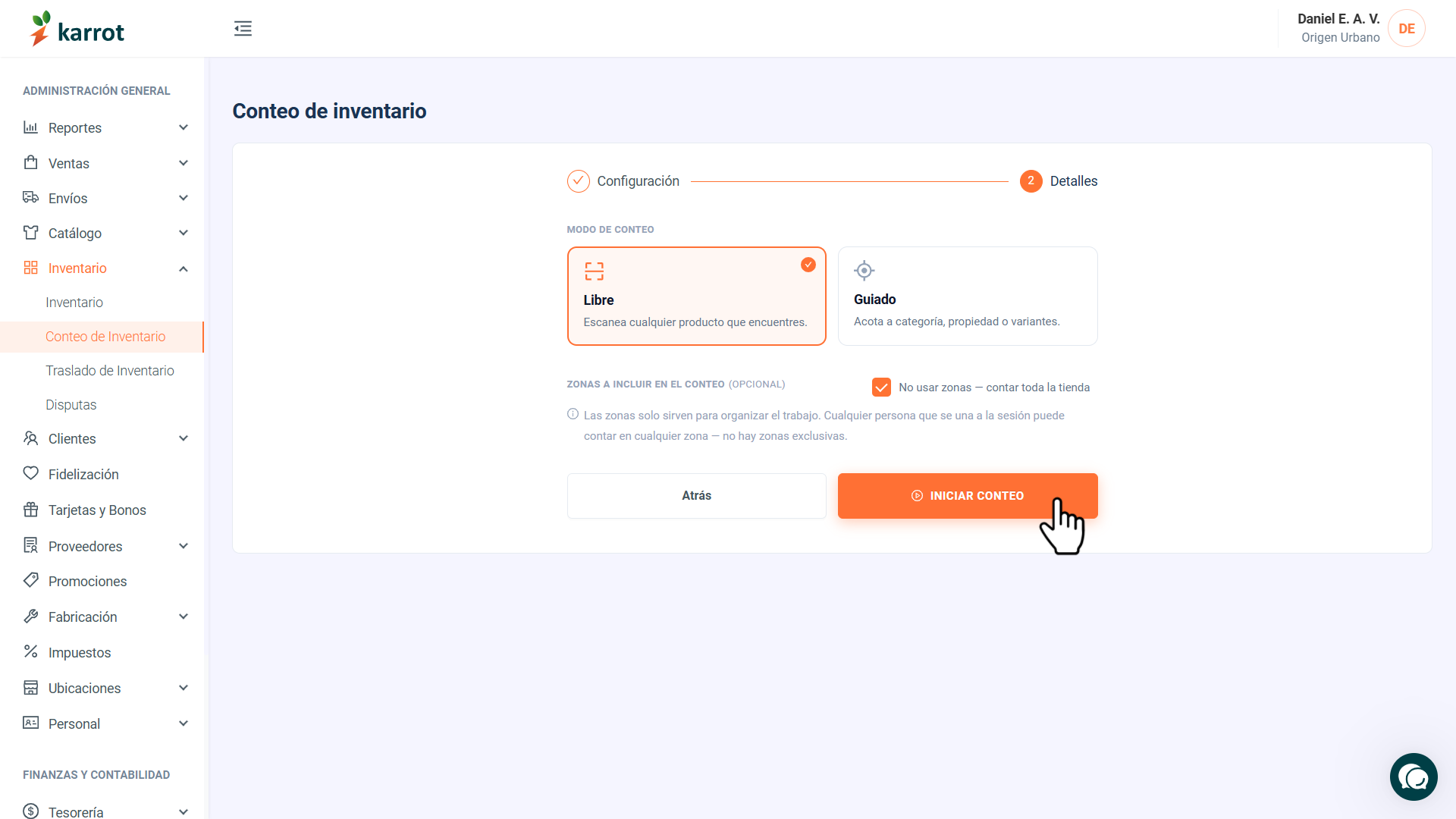
En la siguiente pantalla, el sistema te preguntará cómo deseas ingresar los productos. Tienes dos opciones principales según tus necesidades:
Opción A: Conteo Libre (Para contar todo lo que veas)
Es la opción ideal si prefieres ir escaneando o buscando productos en cualquier orden sin restricciones.
Deja la casilla "Guiado" desmarcada.
Selecciona la Zona específica donde vas a trabajar (por ejemplo, la Bodega que creaste en la Parte 1) y haz clic en Iniciar Conteo.
Cómo registrar tus productos en pantalla:
Por nombre (Búsqueda manual): Cambia el menú desplegable de la derecha a la opción Por nombre, escribe las primeras letras del artículo en la barra de búsqueda y selecciónalo de la lista.
Por código de barras (Escaneo rápido): Cambia el menú a Por código de barras, haz clic en la barra, escribe o escanea el código del producto y presiona Enter. El número de unidades subirá de uno en uno automáticamente cada vez que pases el escáner.
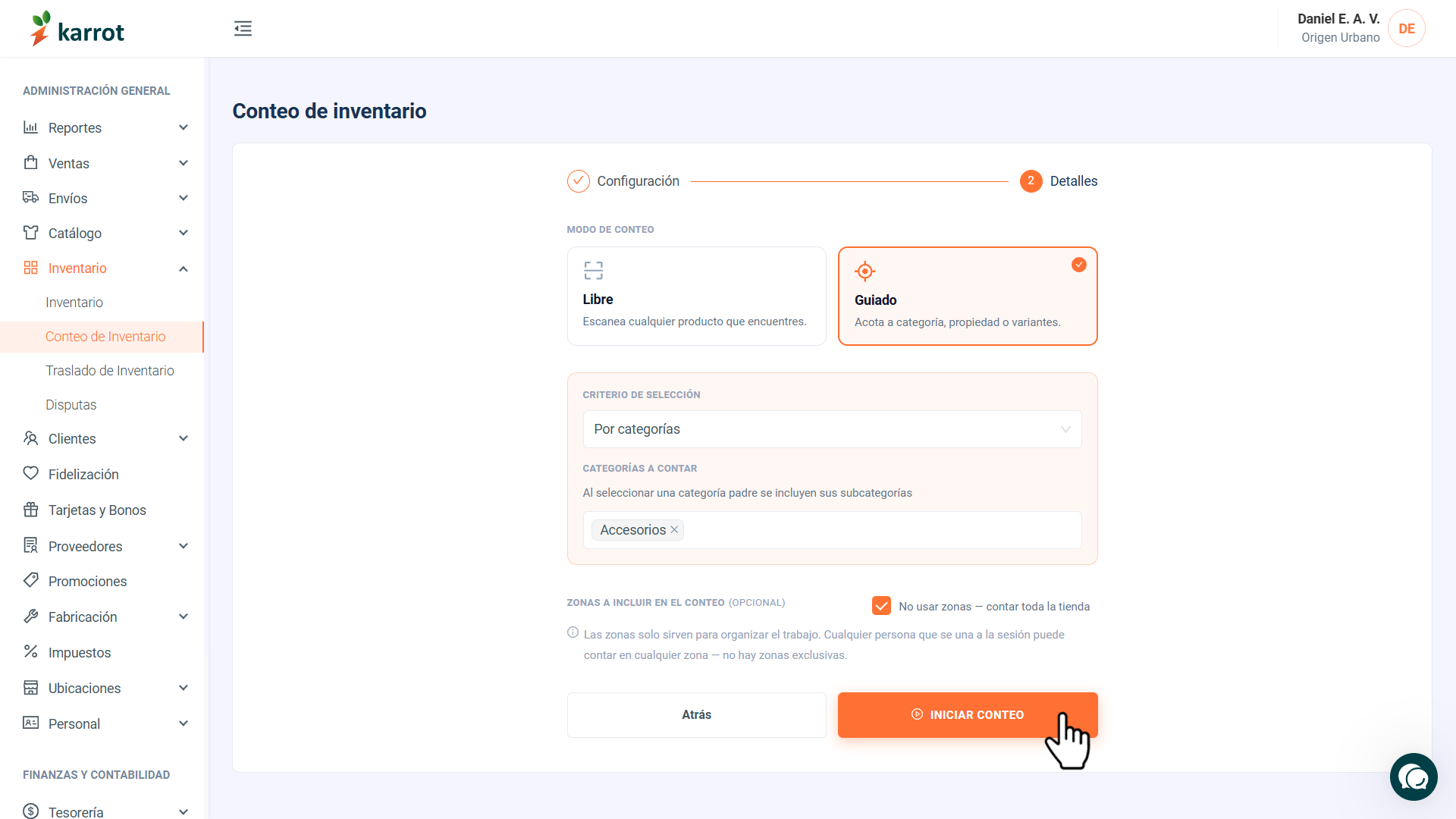
Opción B: Conteo Guiado (Para contar por categorías)
Es la opción ideal si prefieres llevar un orden estricto y revisar solo un grupo de productos a la vez (por ejemplo, contar únicamente "Camisetas").
Haz clic en la casilla Guiado para marcarla.
En Criterio de selección, asegúrate de que esté seleccionada la opción Por categorías.
En el cuadro de abajo (Categorías a contar), haz clic y selecciona la categoría o categorías exactas que vas a auditar.
Elige la Zona en la que te encuentras y haz clic en el botón naranja Iniciar Conteo.
Cómo registrar tus productos: El sistema te mostrará una lista fija que contiene únicamente los productos de esa categoría. Busca el artículo en la lista, haz clic sobre el número en la columna Conteo, escribe en el cuadro flotante la cantidad real de piezas físicas que encontraste y confirma haciendo clic en Sí.
¿Necesitas ayuda? Explora las soluciones de Karrot
Es posible que surjan situaciones imprevistas a lo largo del proceso. Aquí te dejamos una lista de los casos de soporte más comunes y cómo solucionarlos:
Conexión a internet inestable
Asegúrate de tener una conexión estable. A veces, un simple reinicio del navegador puede solucionar el problema.
Lentitud al cargar
Asegúrate de no tener ningún proceso activo sin guardar. Limpia los datos del navegador, incluyendo imágenes y archivos en caché.
El formulario no guarda la información
Revisa que todos los campos marcados con un asterisco * estén completos y sin espacios innecesarios al inicio o al final.
Restricción de permisos
Un usuario con un rol limitado, no podrá realizar estas acciones. Consulta con el administrador o sigue el artículo ¿Cómo editar un rol o permiso?