¿Cómo revisar el Kardex?
Escrito por Daniel E. A. V.
Última actualización Hace 7 meses
Guía en video
La guía en video muestra cómo realizar cada paso de manera visual y práctica.
Guía en texto
La guía en texto ofrece instrucciones detalladas para que puedas completar cada acción.
Ingresa al panel de administración
Al iniciar sesión, localiza y haz clic en la opción Ir al panel de administración.

Accede al módulo de inventario
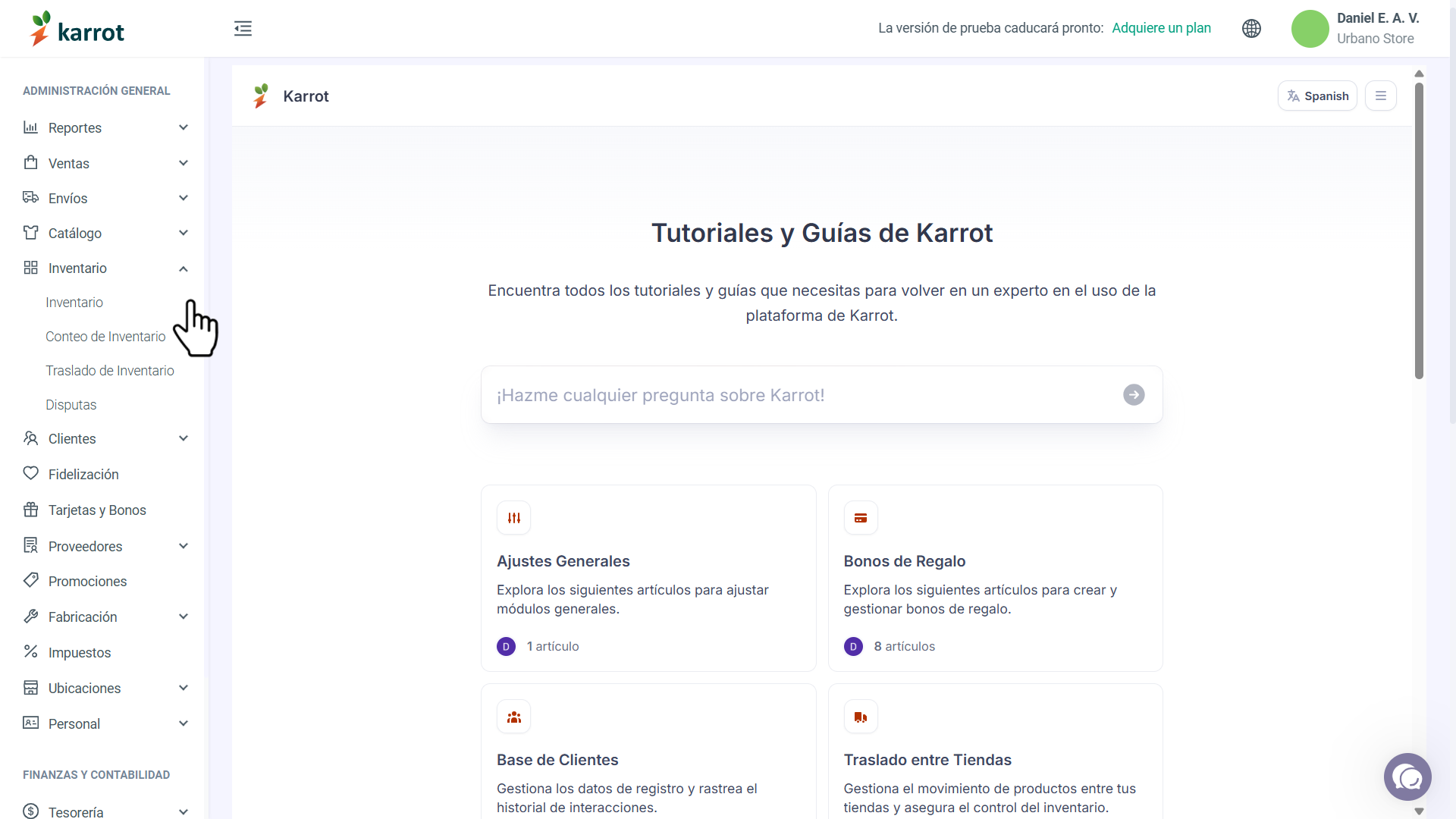
Dirígete al módulo de Inventario y selecciona el submódulo Inventario.
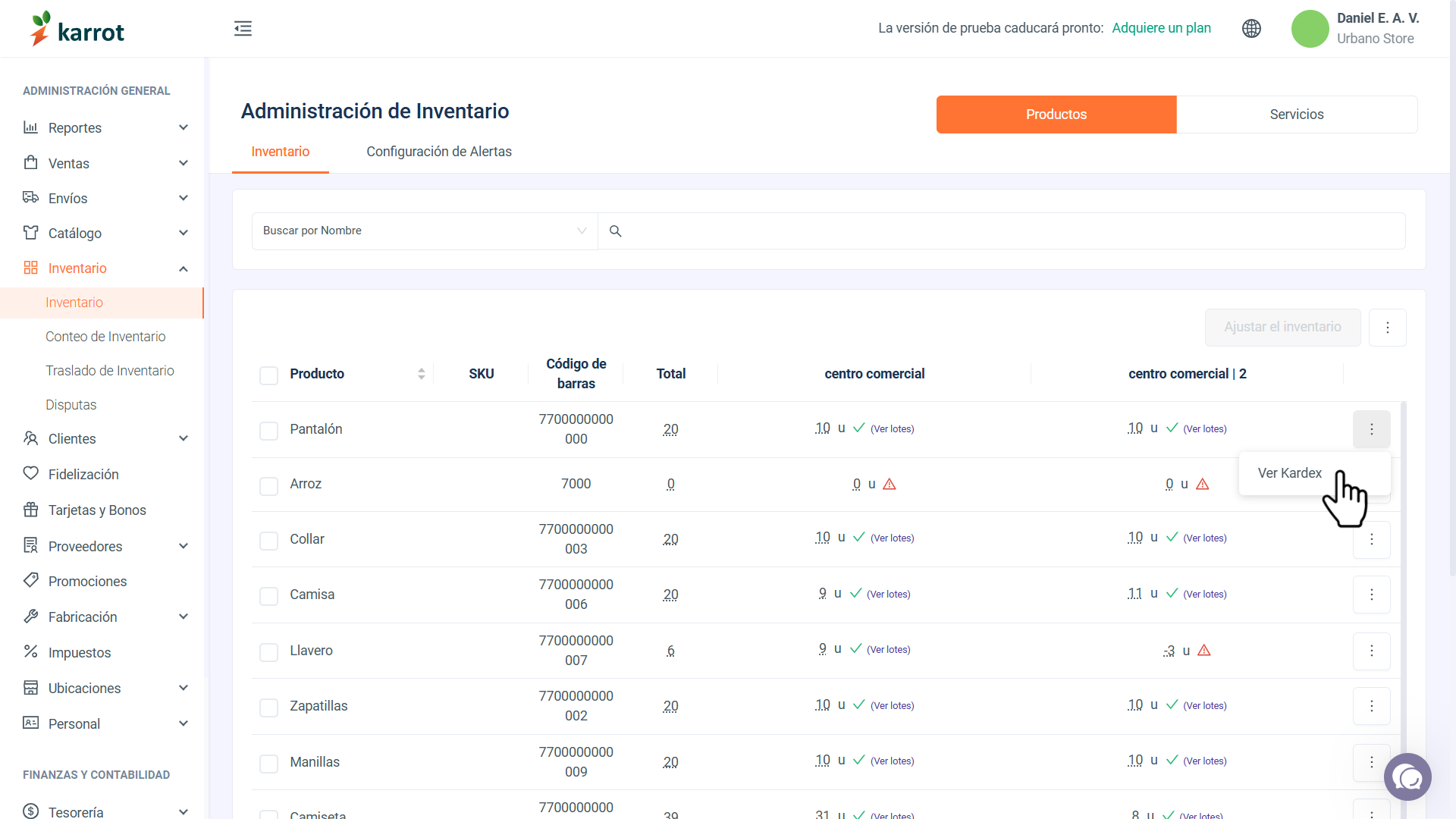
Revisa el Kardex de un producto
Haz clic en el menú de acciones y selecciona Ver Kardex.
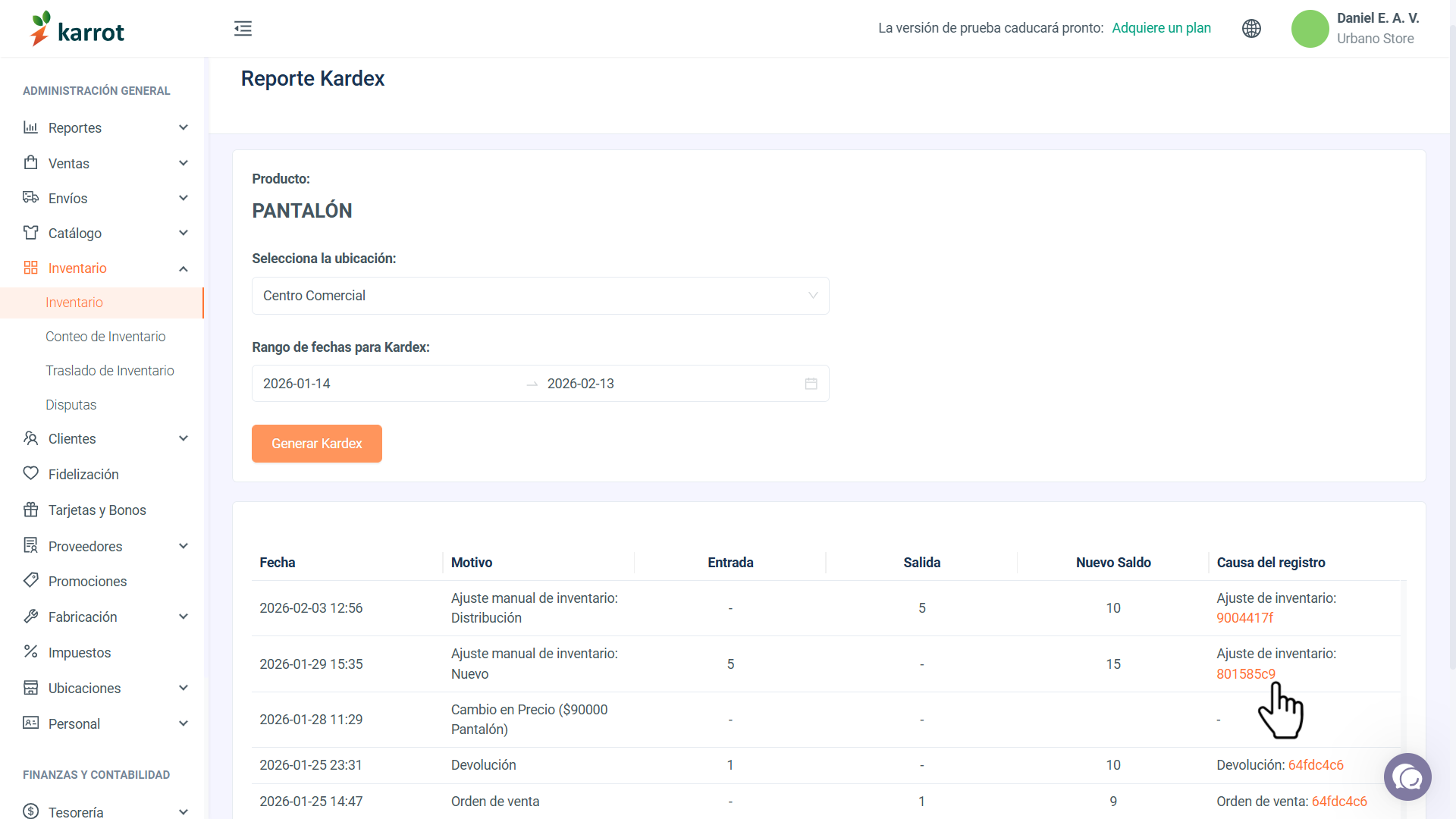
Elige la ubicación y el rango de fechas, luego haz clic en Generar Kardex.
Podrás visualizar la información correspondiente a la ubicación y rango de fechas seleccionado. De forma opcional, haz clic en la causa de registro para ver mas detalles.
¿Necesitas ayuda? Explora las soluciones de Karrot
Es posible que surjan situaciones imprevistas a lo largo del proceso. Aquí te dejamos una lista de los casos de soporte más comunes y cómo solucionarlos:
Conexión a internet inestable
Asegúrate de tener una conexión estable. A veces, un simple reinicio del navegador puede solucionar el problema.
Lentitud al cargar
Asegúrate de no tener ningún proceso activo sin guardar. Limpia los datos del navegador, incluyendo imágenes y archivos en caché.
El formulario no guarda la información
Revisa que todos los campos marcados con un asterisco * estén completos y sin espacios innecesarios al inicio o al final.
Restricción de permisos
Un usuario con un rol limitado, no podrá realizar estas acciones. Consulta con el administrador o sigue el artículo ¿Cómo editar un rol o permiso?