¿Cómo indicar si es opcional u obligatorio los campos extra en un método de pago?
Escrito por Daniel E. A. V.
Última actualización Hace 9 meses
Guía en video
La guía en video muestra cómo realizar cada paso de manera visual y práctica.
Guía en texto
La guía en texto ofrece instrucciones detalladas para que puedas completar cada acción.
Ingresa al panel de administración
Al acceder, encontrarás los módulos de configuración y ajustes generales.

Accede al módulo de ajustes
En el módulo de ajustes, podrás gestionar toda la configuración general de tu cuenta.
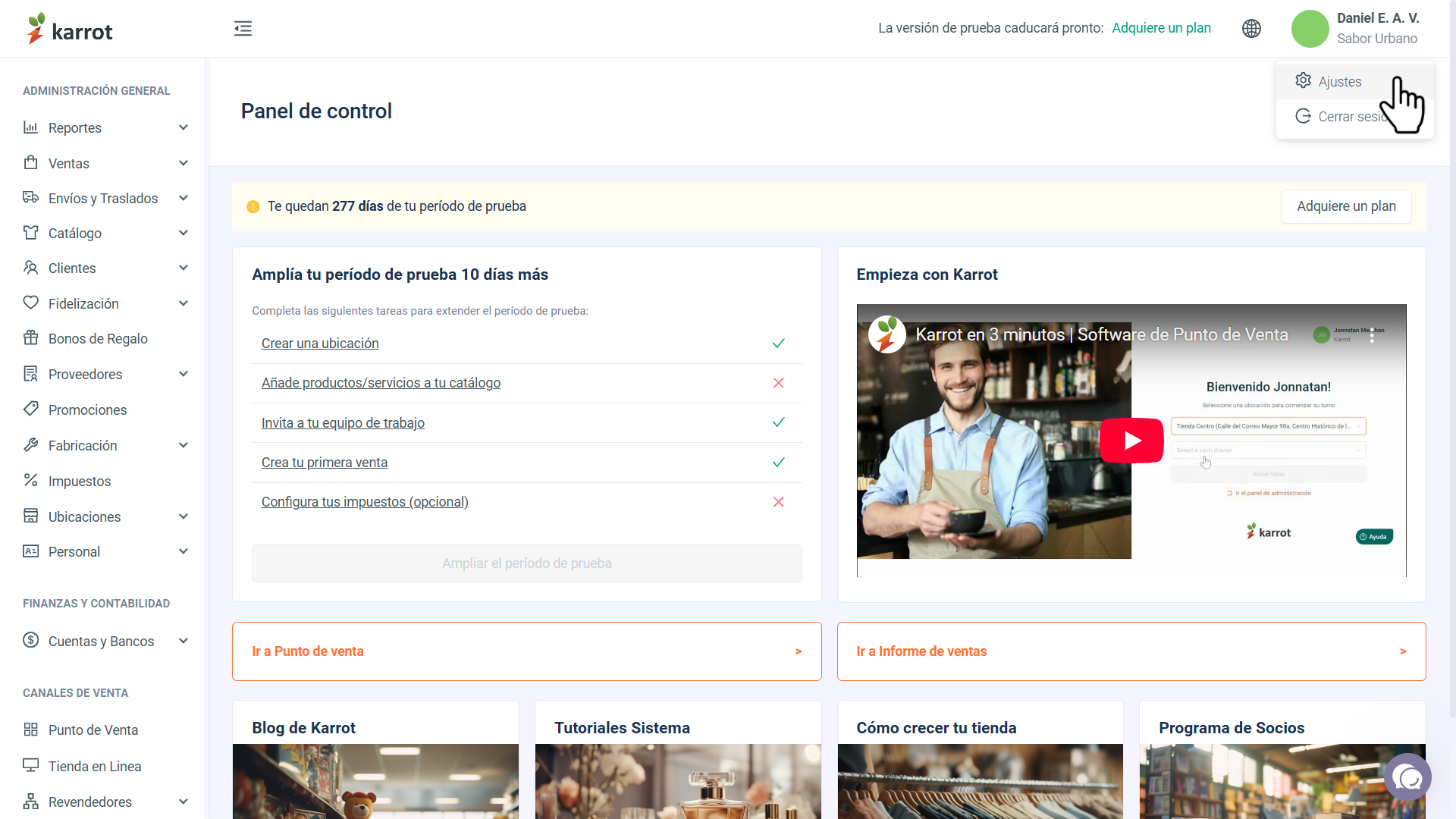
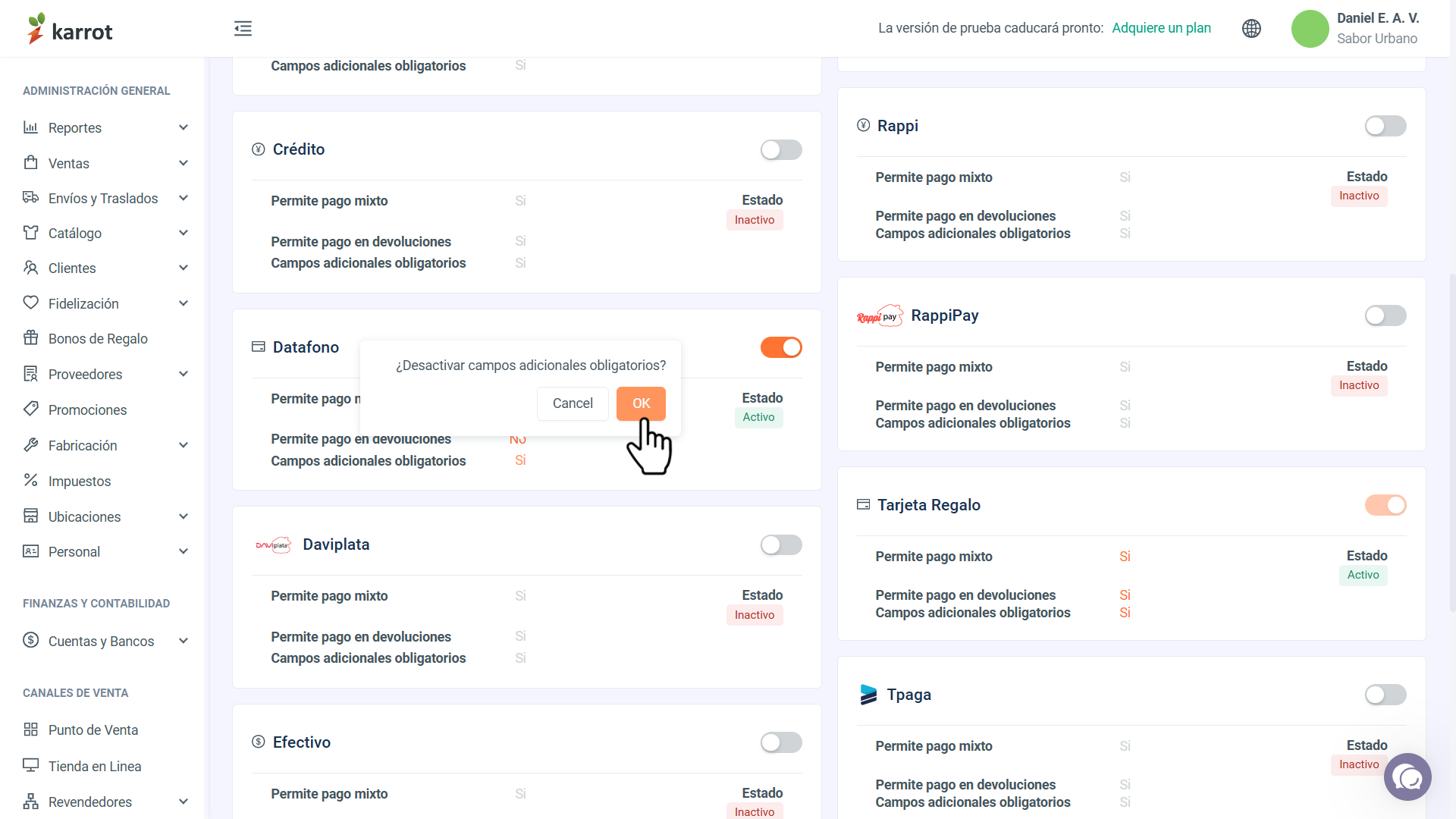
Indica si es opcional u obligatorios los campos
Marca la opción según el método de pago.
Ingresa en Métodos de Pago.
En un método de pago activo, indica Si o No para configurar los campos.
¿Necesitas ayuda? Explora las soluciones de Karrot
Es posible que surjan situaciones imprevistas a lo largo del proceso. Aquí te dejamos una lista de los casos de soporte más comunes y cómo solucionarlos:
Conexión a internet inestable
Asegúrate de tener una conexión estable. A veces, un simple reinicio del navegador puede solucionar el problema.
Lentitud al cargar
Asegúrate de no tener ningún proceso activo sin guardar. Limpia los datos del navegador, incluyendo imágenes y archivos en caché.
El formulario no guarda la información
Revisa que todos los campos marcados con un asterisco * estén completos y sin espacios innecesarios al inicio o al final.
Restricción de permisos
Un usuario con un rol limitado, no podrá realizar estas acciones. Consulta con el administrador o sigue el artículo ¿Cómo editar un rol o permiso?