¿Cómo iniciar y finalizar un pago parcial?
Registra un abono o pago parcial a una venta dejando un saldo que el cliente deberá cubrir.
Escrito por Daniel E. A. V.
Última actualización Hace 9 meses
Guía en video
La guía en video presenta de forma practica y visual, cómo realizar cada paso en tiempo real.
Guía en texto
La guía en texto presenta los pasos descritos de manera detallada para realizar cada acción.
1. Inicia turno en el punto de venta
Antes de poder registrar cualquier venta, es fundamental que tu sesión esté iniciada.
Selecciona la ubicación donde te encuentras y elige la caja específica.
El sistema habilitará el botón Inicio de Turno, haz clic sobre él.

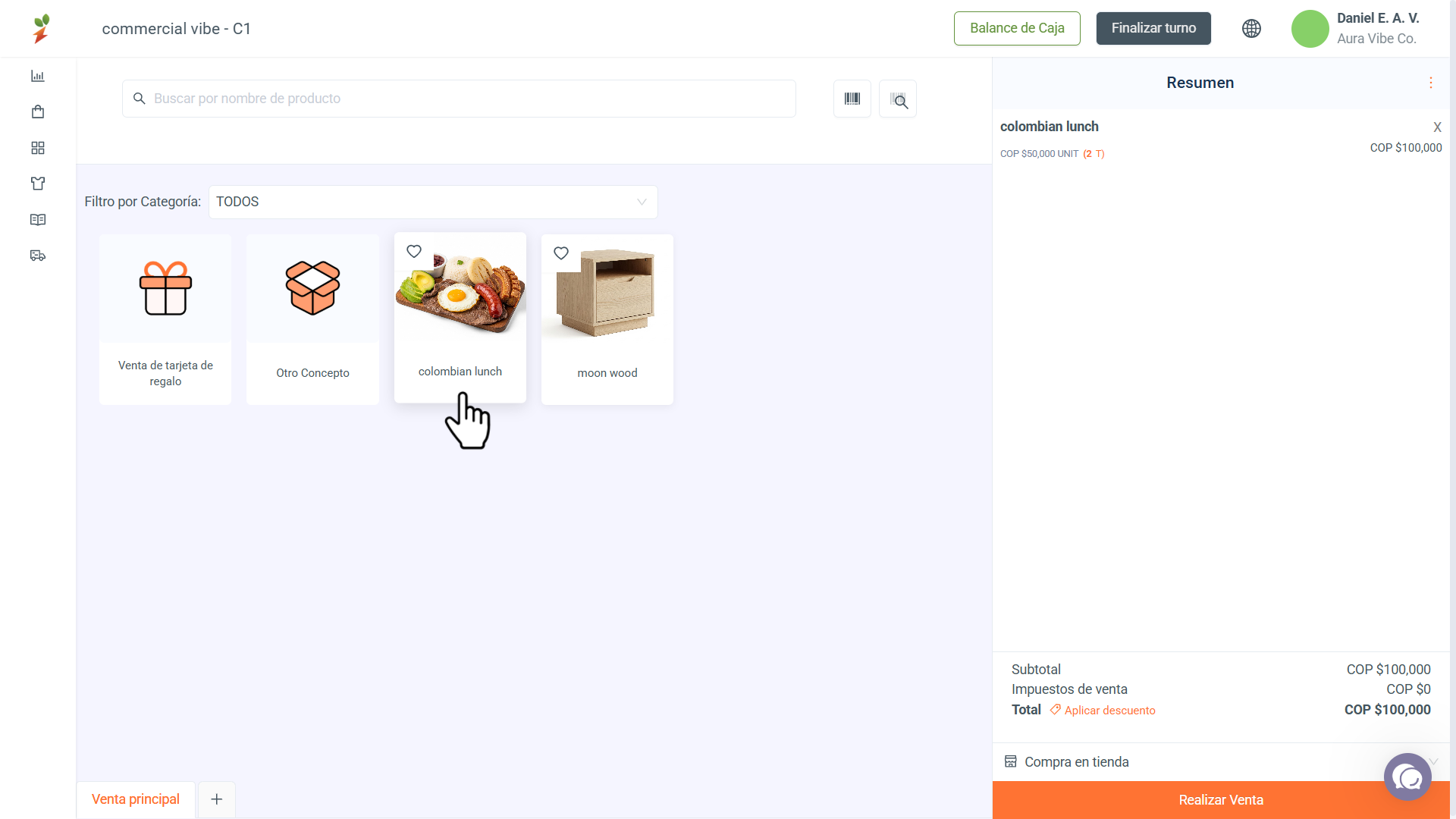
2. Selecciona y añade los productos
Una vez seleccionado el producto, este se refleja inmediatamente en el carrito de compras.
Haz clic sobre el producto que deseas agregar.
Ingresa la cantidad, elige un atributo y pulsa el botón Añadir al carrito
3. Inicia y finaliza un pago parcial
Divide el valor total y registra los pagos parciales usando diferentes métodos.
Haz clic en el botón Realizar venta
Selecciona si deseas asociar la venta a un cliente personalizado o cliente anónimo.
Elige un método de pago y activa el interruptor de Pago Mixto
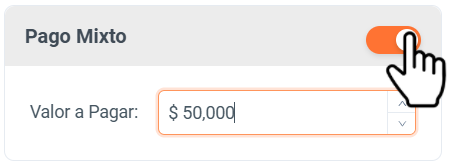
Ingresa el valor parcial que el cliente pagará y haz clic en el botón Realizar Primer Pago
En el punto de venta, selecciona la nueva pestaña con el nombre Nueva Venta Parcial 2

Repite el proceso y si este cubre el total restante, el sistema lo ingresará automáticamente.
¿Necesitas ayuda? Explora las soluciones de Karrot
Es posible que surjan situaciones imprevistas a lo largo del proceso. Aquí te dejamos una lista de los casos de soporte más comunes y cómo solucionarlos:
Conexión a internet inestable: Asegúrate de tener una conexión estable. A veces, un simple reinicio del navegador puede solucionar el problema.
Lentitud al cargar: Asegúrate de no tener ningún proceso activo sin guardar. Limpia los datos del navegador, incluyendo imágenes y archivos en caché.
El formulario no guarda la información: Revisa que todos los campos marcados con un asterisco
*estén completos y sin espacios innecesarios al inicio o al final.Restricción de permisos: Un usuario con un rol limitado, no podrá realizar estas acciones. Consulta con el administrador o sigue el articulo ¿Cómo editar un rol o permiso?