¿Cómo despachar un traslado?
Escrito por Daniel E. A. V.
Última actualización Hace 10 meses
Guía en video
La guía en video muestra cómo realizar cada paso de manera visual y práctica.
Guía en texto
La guía en texto ofrece instrucciones detalladas para que puedas completar cada acción.
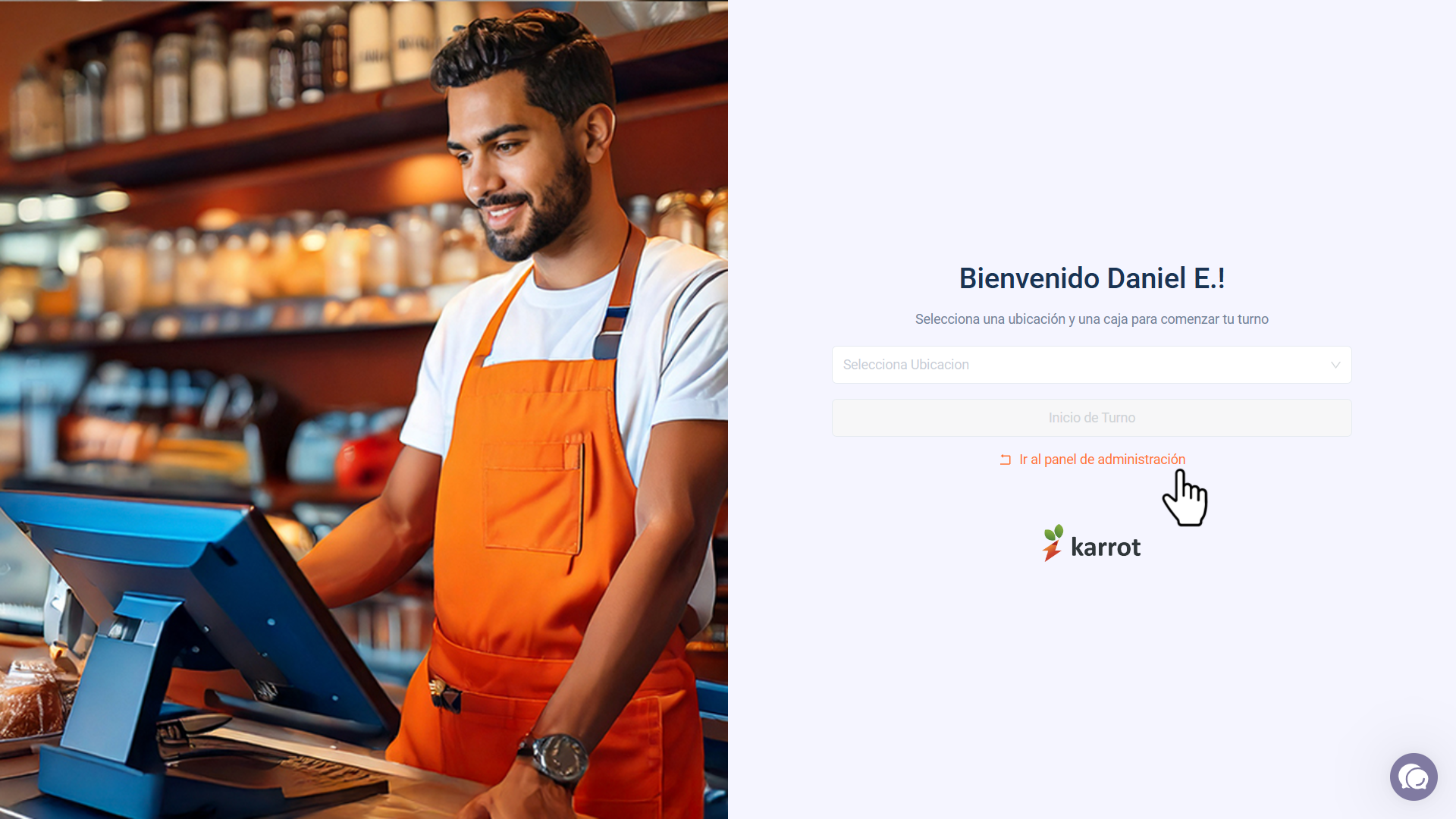
Comienza ingresando al panel de administración
Al acceder, tendrás disponibles los módulos de configuración y ajustes generales.
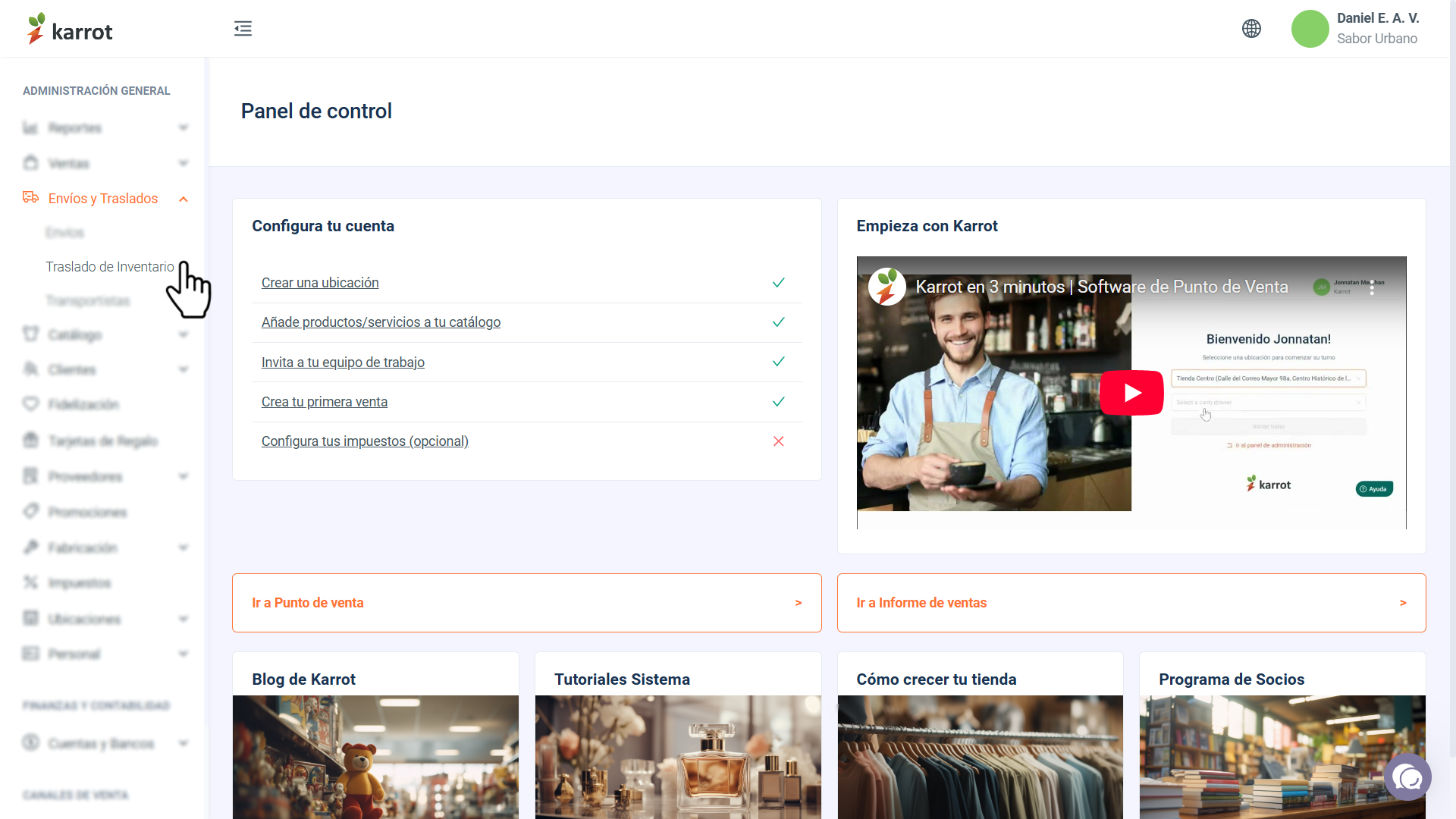
Ubica el módulo en la zona izquierda
Dirígete al módulo de Envíos y Traslados, haz clic en el submódulo Traslado de Inventario.
Despacha el traslado
Inicia el proceso de despacho seleccionando un transportista y visualizando los datos.
En el traslado creado y preparado, pulsa en Detalles.
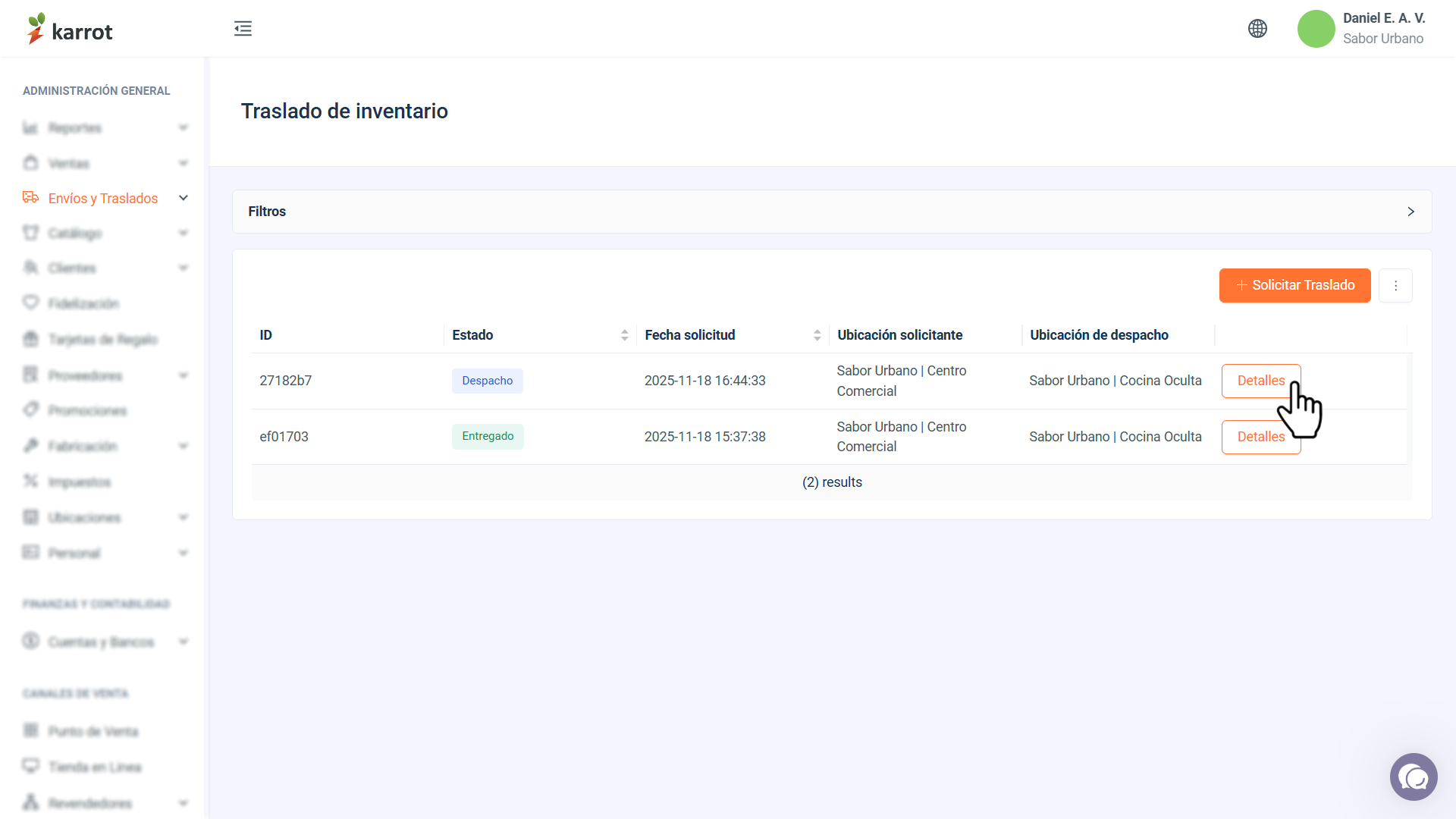
Traslado de Inventario → Detalles Haz clic en Despachar y luego selecciona un transportista. Pulsa en Siguiente.
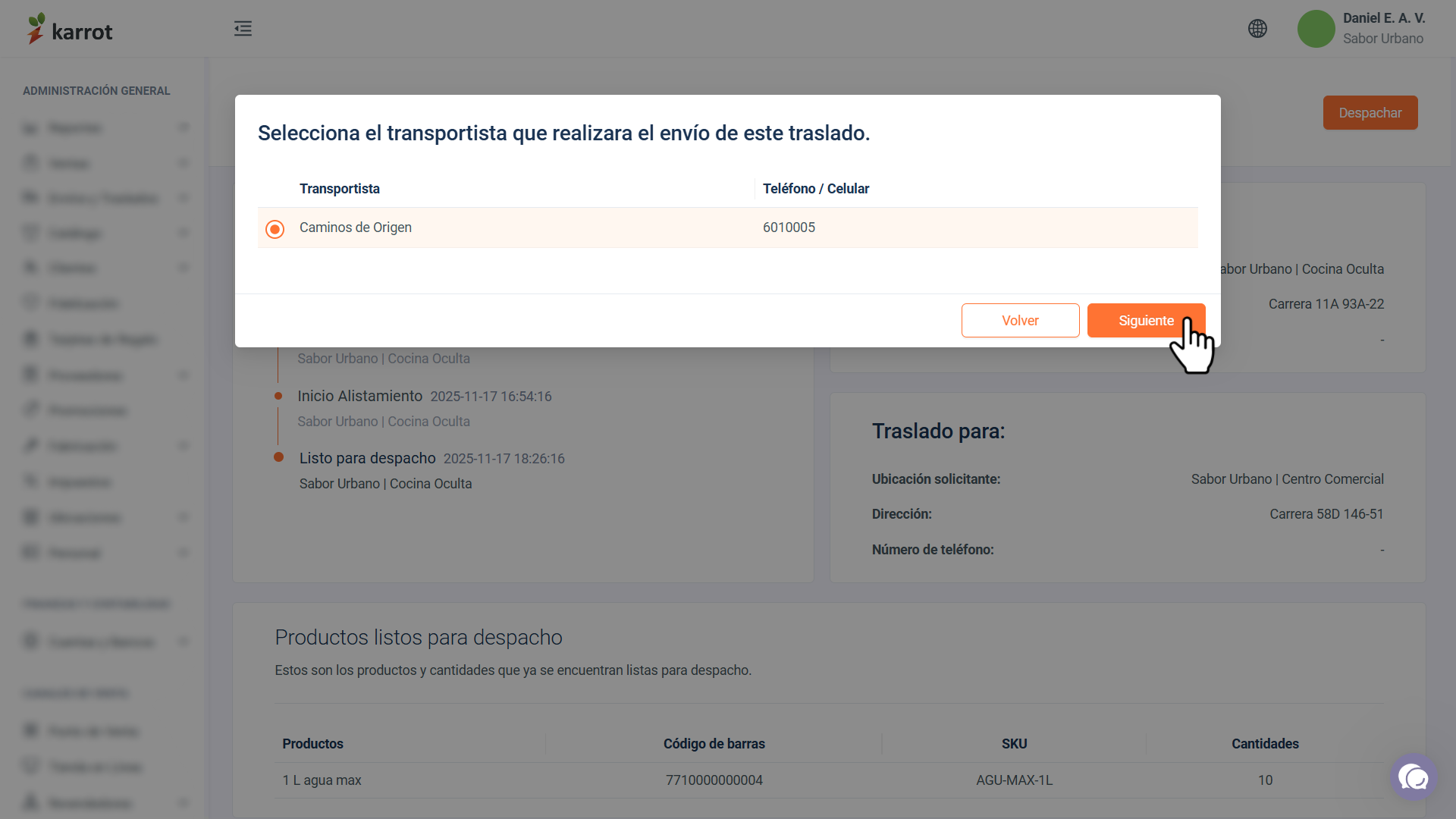
Detalles → Despachar → Siguiente Opcionalmente, introduce una observación. Si no la tienes, haz clic en Despachar.
¿Necesitas ayuda? Explora las soluciones de Karrot
Es posible que surjan situaciones imprevistas a lo largo del proceso. Aquí te dejamos una lista de los casos de soporte más comunes y cómo solucionarlos:
Conexión a internet inestable
Asegúrate de tener una conexión estable. A veces, un simple reinicio del navegador puede solucionar el problema.
Lentitud al cargar
Asegúrate de no tener ningún proceso activo sin guardar. Limpia los datos del navegador, incluyendo imágenes y archivos en caché.
Restricción de permisos
Un usuario con un rol limitado, no podrá realizar estas acciones. Consulta con el administrador o sigue el artículo ¿Cómo editar un rol o permiso?
Configuraciones iniciales
Si en algún paso no logras visualizar una opción, botón, o pestaña, es muy probable que esto se deba a configuraciones iniciales. Consulta los siguientes artículos y vuelve a intentarlo:
¿Fue útil esto?
¿Aún necesitas ayuda? Pregunta al equipo