¿Cómo revisar e imprimir los cambios de precios?
Descubre cómo revisar las notificaciones e imprimir los cambios de precios.
Escrito por Daniel E. A. V.
Última actualización Hace 10 meses
Guía en video
La guía en video presenta de forma practica y visual, cómo realizar cada paso en tiempo real.
Guía en texto
La guía en texto presenta los pasos descritos de manera detallada para realizar cada acción.
Ingresa al punto de venta
Al iniciar sesión, selecciona una ubicación y caja, posteriormente, haz clic en Iniciar Turno.

Accede al módulo de notificaciones
En la zona izquierda de la página, haz clic en Notificaciones.
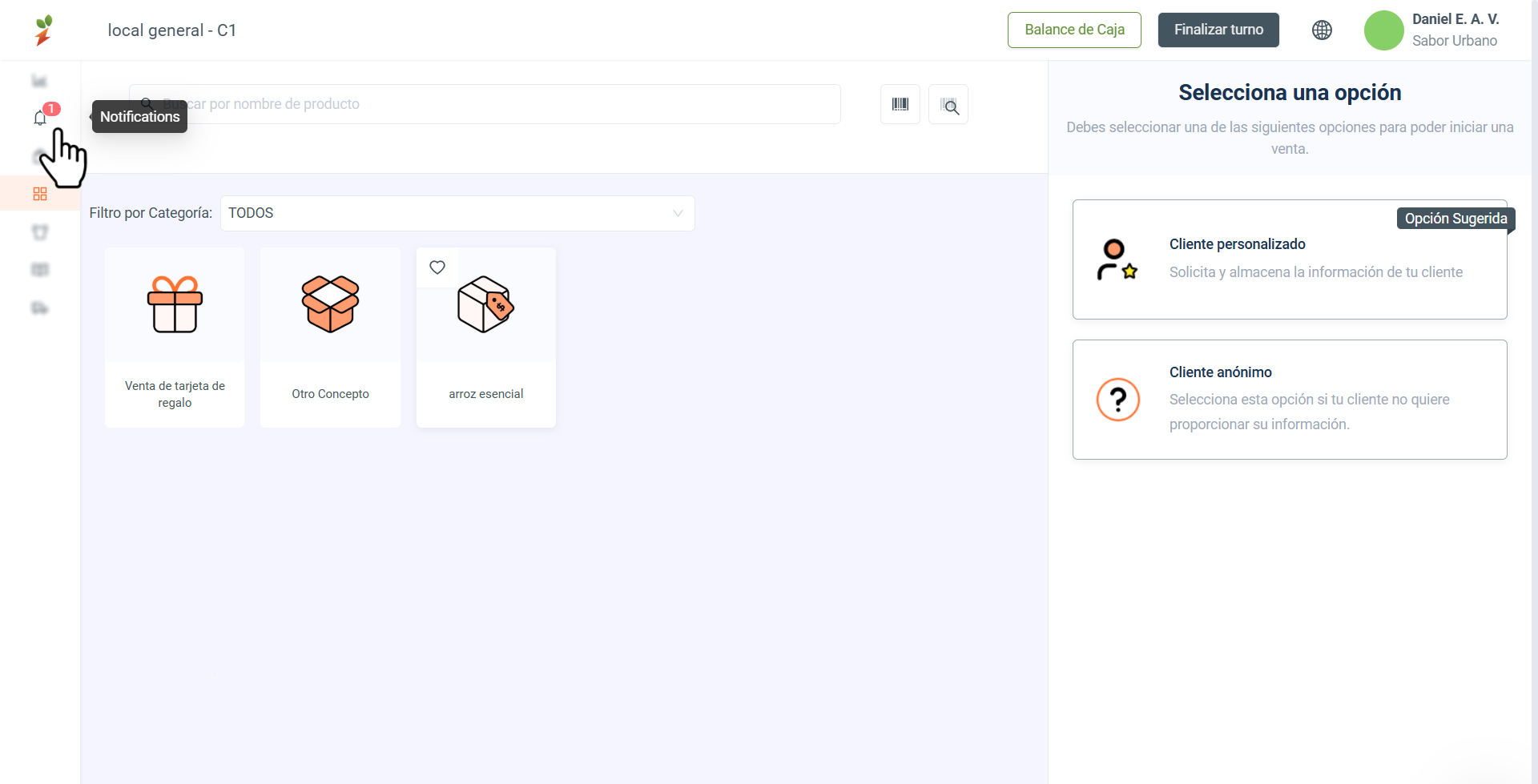
Visualiza las notificaciones
Para que el cambio de precio se visualice, la modificación debe realizarse en la ubicación activa.
Haz clic en Detalles.
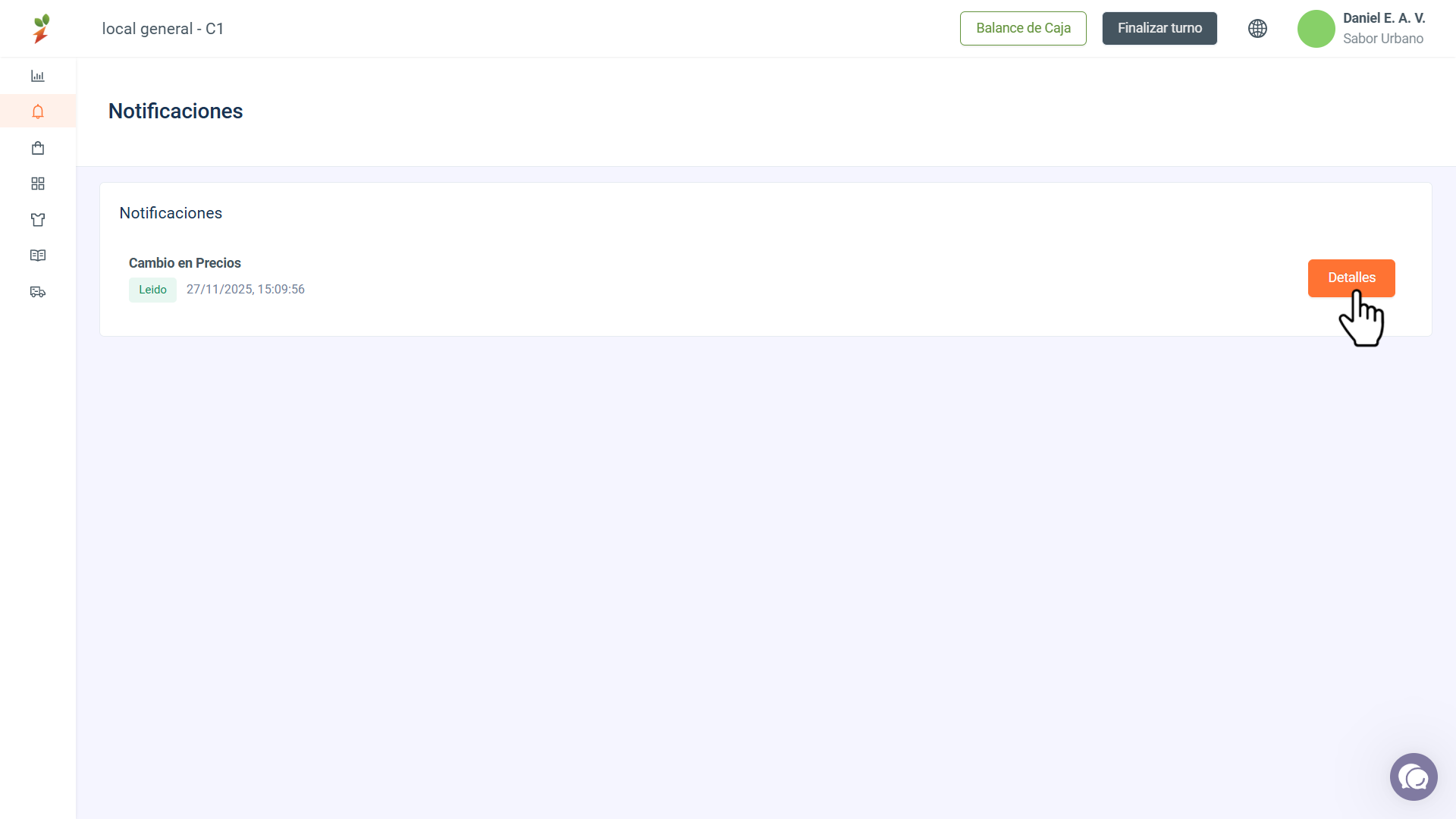
Aparecerá la información actualizada, junto con la opción de Imprimir o Imprimir Todo.
Selecciona el tamaño y la cantidad de etiquetas, pulsando en Siguiente.
Marca o desmarca las casillas
▢para decidir qué información debe aparecer en la etiqueta.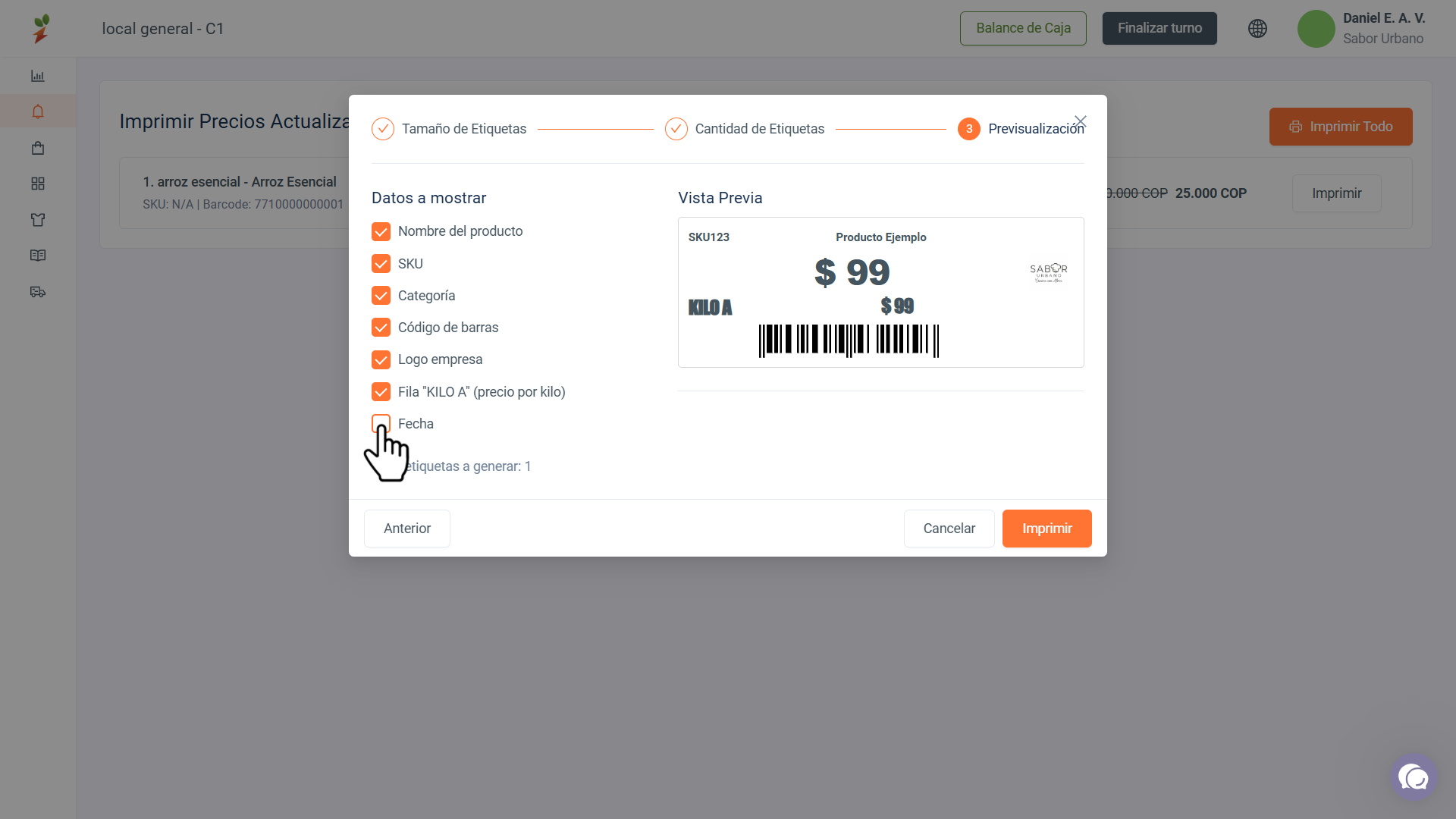
Haz clic en Imprimir.
¿Necesitas ayuda? Explora las soluciones de Karrot
Es posible que surjan situaciones imprevistas a lo largo del proceso. Aquí te dejamos una lista de los casos de soporte más comunes y cómo solucionarlos:
Conexión a internet inestable
Asegúrate de tener una conexión estable. A veces, un simple reinicio del navegador puede solucionar el problema.
Lentitud al cargar
Asegúrate de no tener ningún proceso activo sin guardar. Limpia los datos del navegador, incluyendo imágenes y archivos en caché.
El formulario no guarda la información
Revisa que todos los campos marcados con un asterisco * estén completos y sin espacios innecesarios al inicio o al final.
Restricción de permisos
Un usuario con un rol limitado, no podrá realizar estas acciones. Consulta con el administrador o sigue el artículo ¿Cómo editar un rol o permiso?